ChatGPT Work einrichten
Ein ruhiger Schnellstart für Desktop, Web und Mobil – von der Oberfläche bis zur ersten sicher begrenzten Aufgabe.
Textstand: 5. Oktober 2026. Der Schnellstart führt dich bis zur ersten begrenzten Aufgabe. Die Bilder zeigen den historischen Buchstand aus Juli 2026, keine aktuellen Bildschirmaufnahmen. Oberflächen und Freischaltungen können abweichen.
Oberfläche 1
Desktop
- Schritt 1
App öffnen und Modus prüfen
Öffne die ChatGPT-Desktop-App und wähle Work. Chat eignet sich für ein Gespräch; Work für ein prüfbares Ergebnis. Codex hat überlappende Fähigkeiten und zeigt mehr technische Details.
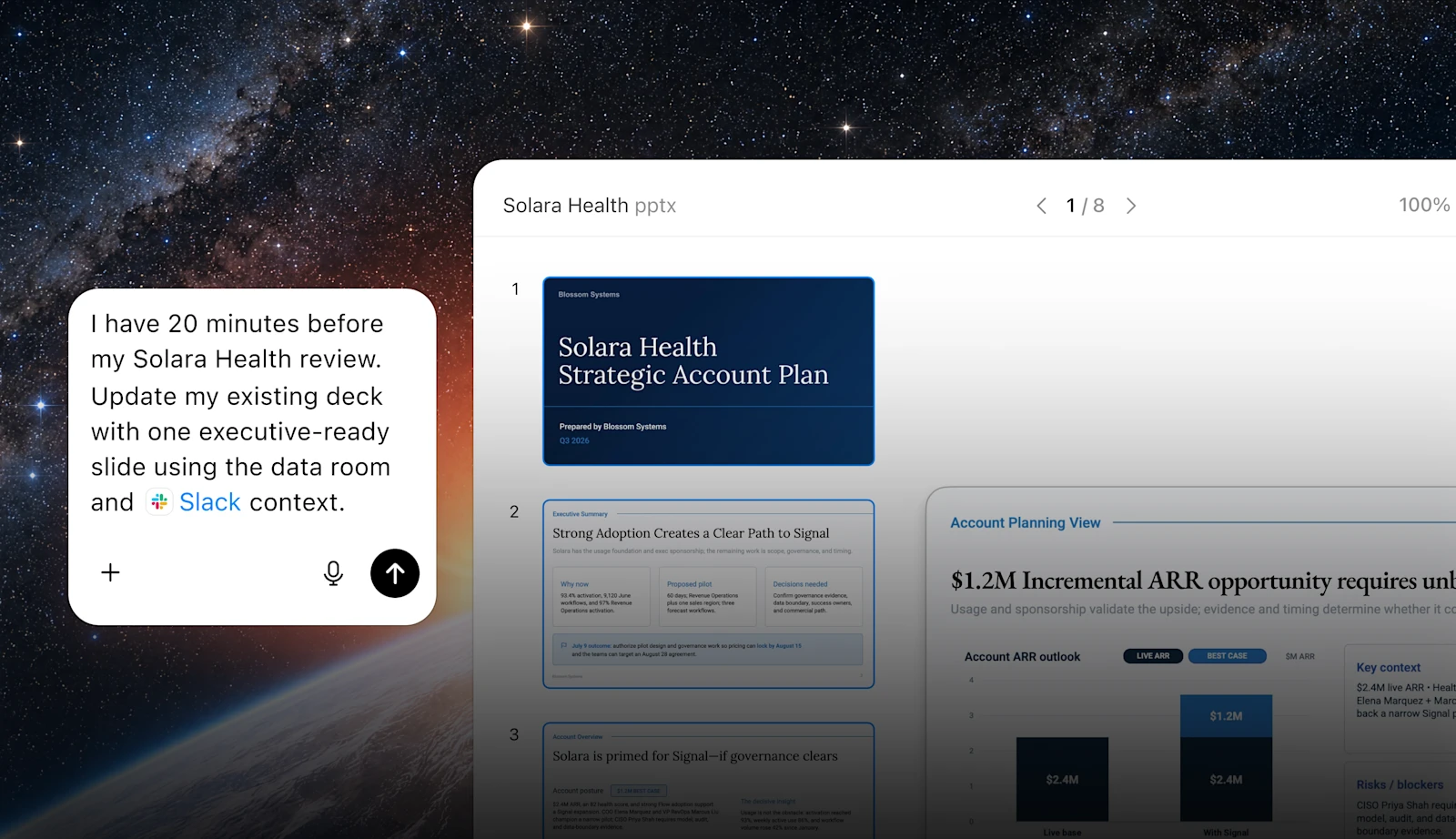
Offizielle Produktansicht von OpenAI, geprüft . - Schritt 2
Den kleinsten passenden Arbeitsraum wählen
Wähle lokal oder Cloud nach den benötigten Quellen. Lokale Aufgaben benötigen Zugriff auf den Computer; Cloud-Aufgaben können unabhängig davon weiterlaufen. Ein Projekt bündelt längerfristig benötigten Kontext.
- Schritt 3
Dateien und Apps begrenzen
Gib nur benötigte Ordner, Dateien und Dienste frei. Prüfe bei Plugins zusätzlich die Berechtigungen des verbundenen Kontos.
- Schritt 4
Plan vor Ausführung prüfen
Nenne Ergebnis, Ausgangslage, Grenzen und Abnahmekriterien. Prüfe den Plan, bevor Work externe Systeme oder sensible Dateien einbezieht.
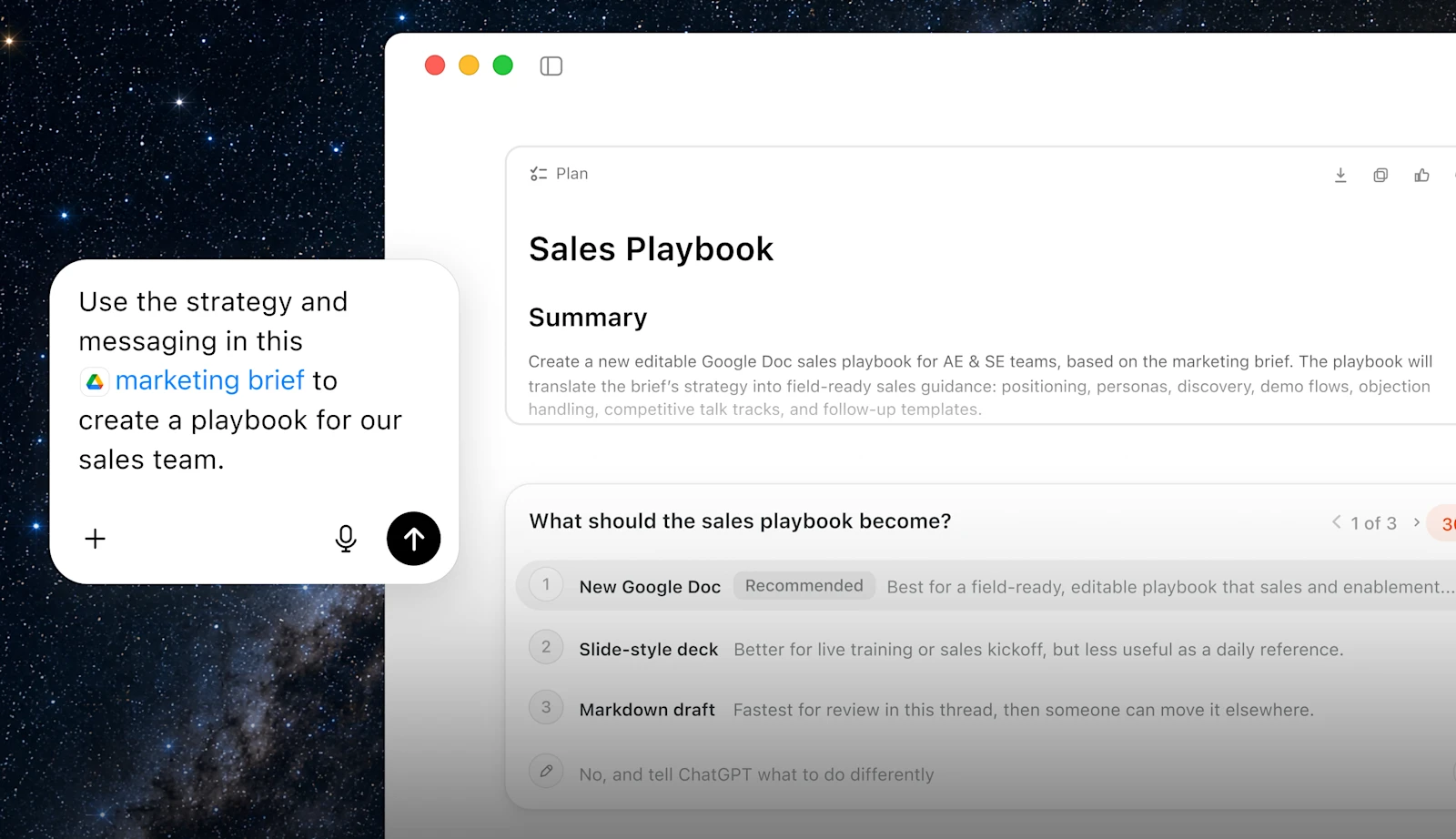
Planmodus in der offiziellen Produktdarstellung, geprüft .
Oberfläche 2
Web
- Schritt 5
Work im Web auswählen
Öffne ChatGPT im Browser und wähle Work. Fehlt der Modus, kann der Rollout für Tarif oder Workspace noch ausstehen.
- Schritt 6
Cloud-Kontext gezielt ergänzen
Öffne ein Projekt oder beginne eine neue Unterhaltung. Ohne ausdrücklich eingerichteten Computerzugriff benötigt Work im Web hochgeladene Dateien oder verbundene Dienste. Work Cloud kann bei einer passenden synchronisierten Aufgabe einen ausdrücklich verbundenen lokalen Computer verwenden; dieser muss für lokale Dateien online und verfügbar sein. Work Sync gilt für neue geeignete Aufgaben nach der Aktivierung, nicht rückwirkend für alle alten Aufgaben. Arbeitsumgebung, Verbindung und Dateizugriff Schritt für Schritt prüfen.
- Schritt 7
Wiederholung nur bei stabilem Ablauf planen
Teste einen Auftrag zuerst manuell. Danach kannst du eine wiederkehrende Aufgabe oder eine Fortsetzung im selben Gespräch planen. Prüfe unter Scheduled den nächsten Lauf, Zugriffe und Benachrichtigungen.
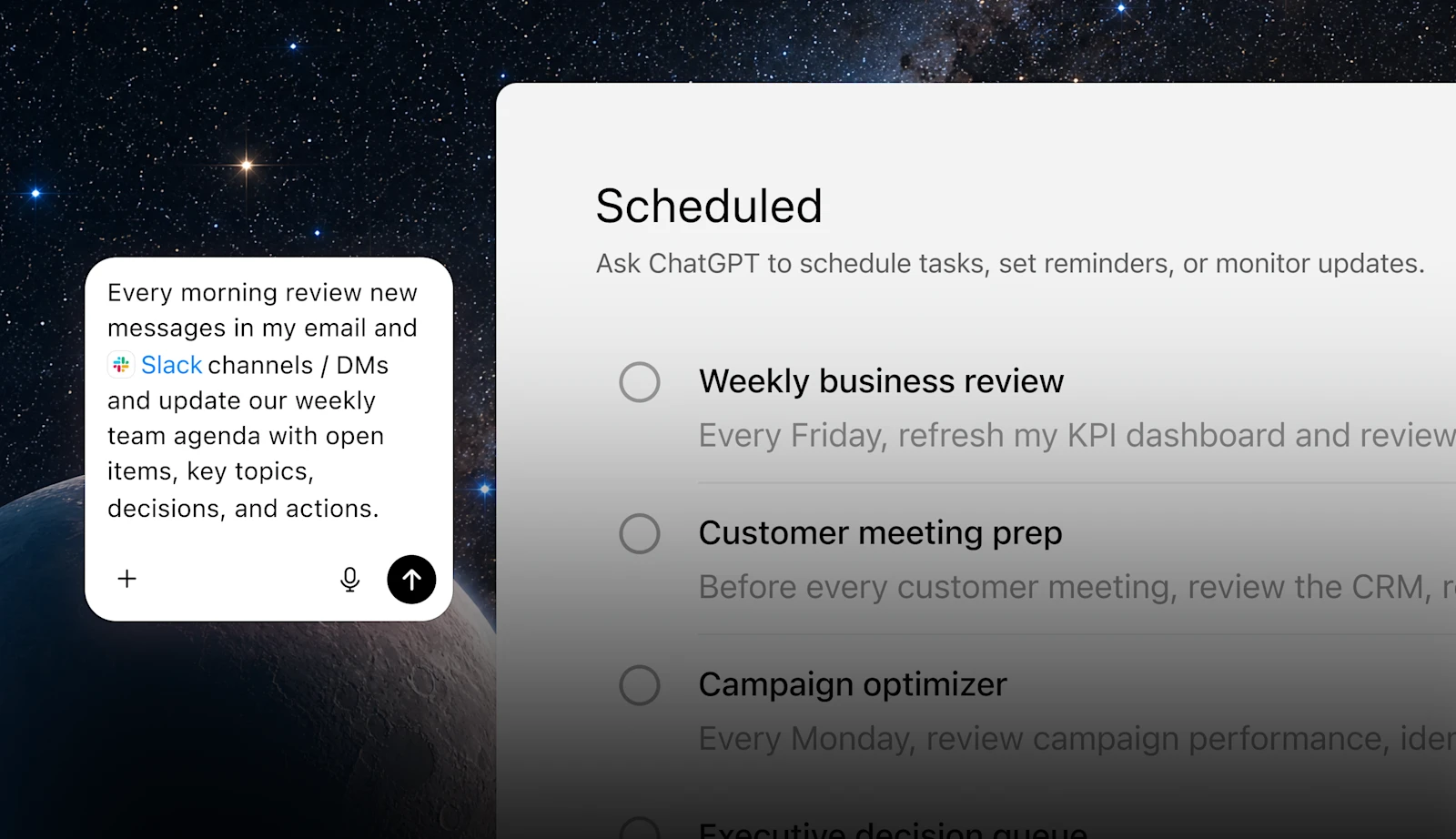
Geplante Aufträge in der offiziellen Produktdarstellung, geprüft .
Oberfläche 3
Mobil
- Schritt 8
Zwischen Chat und Work wechseln
Öffne in der mobilen ChatGPT-App die Modusauswahl und wähle Work, wenn es für dein Konto verfügbar ist. Prüfe, in welcher Umgebung die gewählte Aufgabe läuft.
- Schritt 9
Cloud und verbundenen Computer unterscheiden
Cloud-Arbeit kann auf unterstützten Web- und Mobiloberflächen fortgesetzt werden. Ein Zugriff über Remote auf einen gekoppelten Computer ist davon getrennt und setzt eine passende Einrichtung voraus; er ist kein automatischer Zugriff auf alle lokalen Dateien.
- Schritt 10
Fortschritt prüfen, wichtige Aktion bewusst freigeben
Lies Rückfragen und Zwischenstände. Prüfe bei folgenreichen Aktionen Ziel, Daten und Wirkung. Öffne fertige Dokumente zur Abnahme auf einem ausreichend großen Bildschirm.
Quellen: Work-Schnellstart, Arbeitsorte und Funktionen, Geplante Aufgaben, Voice und Remote. Geprüft am 5. Oktober 2026. Zu allen 26 ausführlichen Guides.